
티스토리 뷰
대전교육청 eVPN 원격업무지원서비스 안내
대전교육청 eVPN 원격업무지원서비스는 교직원들이 학교 외부에서도 안전하게 내부 행정 시스템에 접근하여 업무를 수행할 수 있도록 지원하는 서비스입니다. 이를 통해 재택근무나 출장 시에도 원활한 업무 처리가 가능합니다. 본 문서에서는 eVPN 서비스의 신청 방법, 설치 절차, 사용 시 유의사항 등을 상세히 안내합니다.
대전교육청 eVPN 서비스란?
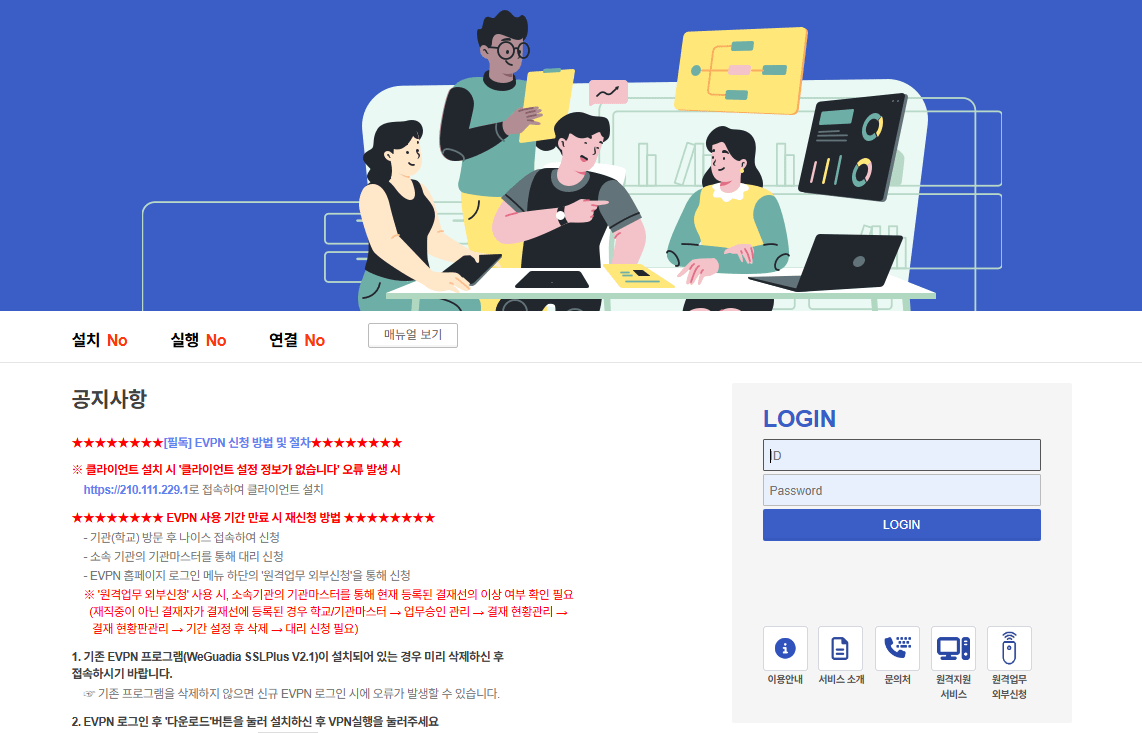
대전교육청 eVPN(원격업무지원서비스)은 가상사설망(VPN)을 활용하여 외부에서 내부 네트워크에 안전하게 접속할 수 있도록 하는 시스템입니다. 이를 통해 교직원들은 학교 외부에서도 내부 행정 시스템에 접근하여 업무를 수행할 수 있습니다.
SSL VPN Client
교육(행정)기관 원격업무지원 시스템
evpn.dje.go.kr
아래는 eVPN 서비스와 관련된 교육청 목록을 표로 정리한 내용입니다.
| 번호 | 교육청 | 접속 페이지 URL |
| 1 | 서울교육청 | https://evpn.sen.go.kr |
| 2 | 경기교육청 | https://evpn.goe.go.kr |
| 3 | 경남교육청 | https://evpn.gne.go.kr |
| 4 | 경북교육청 | https://evpn.gbe.kr |
| 5 | 광주교육청 | https://evpn.gen.go.kr |
| 6 | 대구교육청 | https://evpn.dge.go.kr |
| 7 | 대전교육청 | https://evpn.dje.go.kr |
| 8 | 부산교육청 | https://evpn.pen.go.kr |
| 10 | 세종교육청 | https://evpn.sje.go.kr |
| 11 | 울산교육청 | https://evpn.use.go.kr |
| 12 | 인천교육청 | https://evpn.ice.go.kr |
| 13 | 전남교육청 | https://evpn.jne.go.kr |
| 15 | 제주교육청 | https://evpn.jje.go.kr |
| 16 | 충남교육청 | https://evpn.cne.go.kr |
| 17 | 충북교육청 | https://evpn.cbe.go.kr |
eVPN 서비스 신청 절차
eVPN 서비스를 이용하기 위해서는 사전에 신청 및 승인이 필요합니다. 신청 절차는 다음과 같습니다.
- 나이스(NaViS) 시스템 접속: 학교 내에서 나이스 시스템에 로그인합니다.
- 원격업무지원서비스 메뉴 선택: '나의 메뉴'에서 '원격업무지원서비스(EVPN)'를 선택합니다.
- 신규 신청: '신규' 버튼을 클릭하여 신청서를 작성합니다.
- VPN 패스워드 입력: 원하는 패스워드를 설정합니다.
- 요청 사유: 예를 들어, '재택근무'와 같이 입력합니다.
- 사용 기간: 최대 12개월까지 설정 가능합니다.
- 접속 그룹: '업무포털'을 선택합니다.
- 보안 서약서 동의: 내용을 확인하고 동의합니다.
- 저장 및 승인 요청: 모든 정보를 입력한 후 '저장'을 클릭하고, '승인 요청'을 통해 결재를 상신합니다.
- 결재 진행: 결재 라인은 학교별로 다를 수 있으므로, 소속 부서의 결재 절차에 따라 진행합니다.
승인이 완료되면 eVPN 서비스를 사용할 수 있습니다.
eVPN 클라이언트 설치 및 접속 방법
승인된 사용자에 한해 eVPN 클라이언트를 설치하고 접속할 수 있습니다. 절차는 다음과 같습니다.
- eVPN 포털 접속: 대전교육청 eVPN 포털에 접속합니다.
- 보안 프로그램 설치: 최초 접속 시 필요한 보안 프로그램(예: WeGuardia SSLplus V2.1 등)의 설치 안내가 나타납니다. 안내에 따라 프로그램을 설치합니다.
- 클라이언트 실행: 설치된 eVPN 클라이언트를 실행합니다.
- 로그인: 나이스 아이디와 신청 시 설정한 VPN 패스워드를 입력하여 로그인합니다.
- 업무 시스템 접속: 로그인 후 내부 행정 시스템에 접근하여 업무를 수행합니다.
사용 시 유의사항
eVPN 서비스를 사용할 때 다음 사항을 유의해야 합니다.
- 패스워드 관리: VPN 패스워드는 타인에게 노출되지 않도록 주의하며, 정기적으로 변경하는 것이 좋습니다.
- 사용 기간 연장: 사용 기간이 만료되기 전에 재신청하여 연장해야 지속적인 사용이 가능합니다.
- 보안 프로그램 업데이트: 보안 프로그램은 최신 버전으로 유지하여 보안성을 확보합니다.
- 접속 환경: 안정적인 인터넷 환경에서 접속하며, 공용 Wi-Fi 사용 시 보안에 특히 유의합니다.
오류 발생 시 대처 방법
사용 중 다음과 같은 오류가 발생할 수 있으며, 이에 대한 대처 방법은 다음과 같습니다.
- 보안 프로그램 설치 반복 요청: 브라우저 설정에서 보안 프로그램 설치를 허용하고, 필요 시 관리자 권한으로 설치를 진행합니다.
- 로그인 오류: 아이디나 패스워드 입력 시 오타가 없는지 확인하고, 패스워드를 잊은 경우 재설정합니다.
- 접속 불가: 방화벽 설정이나 네트워크 상태를 확인하고, 지속적인 문제가 발생하면 IT 지원 부서에 문의합니다.
마치며
대전교육청 eVPN 원격업무지원서비스는 교직원들이 외부에서도 안전하게 내부 행정 시스템에 접근하여 업무를 수행할 수 있도록 지원하는 중요한 도구입니다. 위의 절차와 유의사항을 숙지하여 효율적이고 안전하게 서비스를 활용하시기 바랍니다.